


Die Flowtlas Plattform
Tourenplanung.
Mit der ganzen Aufgabe im Blick.
Bringen Sie Zeitfenster, Fähigkeiten, Kapazitäten und Mehrtagesregeln in einen Planungsablauf. Prüfen Sie Zuweisungen, Zeiten und offene Arbeit zusammen mit den zugrunde liegenden Daten.
Planberechnung und KI-Werkzeuge hängen von Ihrem Arbeitsbereich ab. Klären Sie aktivierte Funktionen mit Flowtlas.
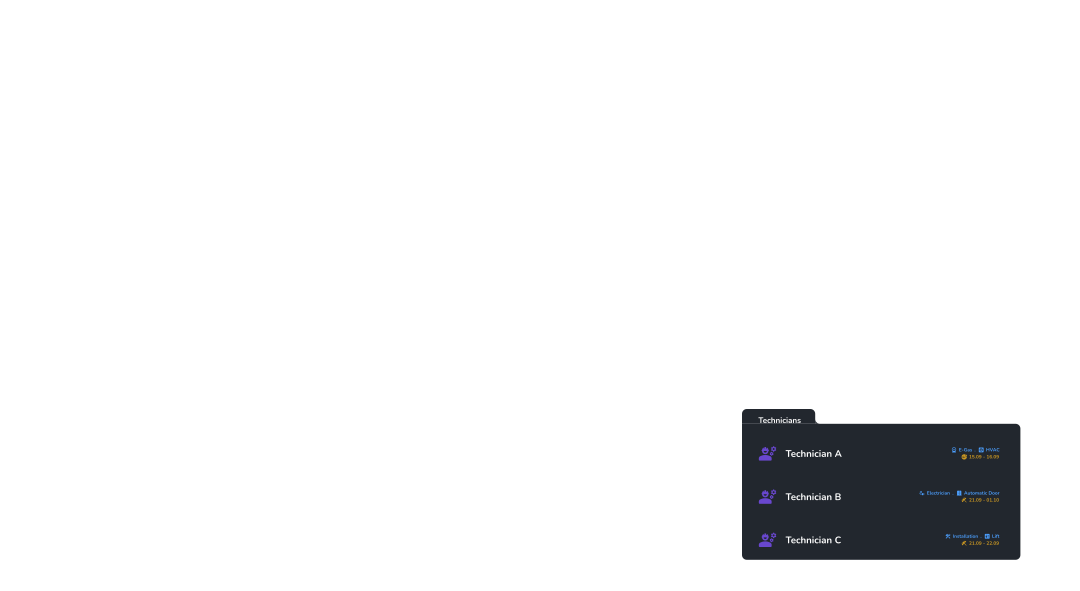
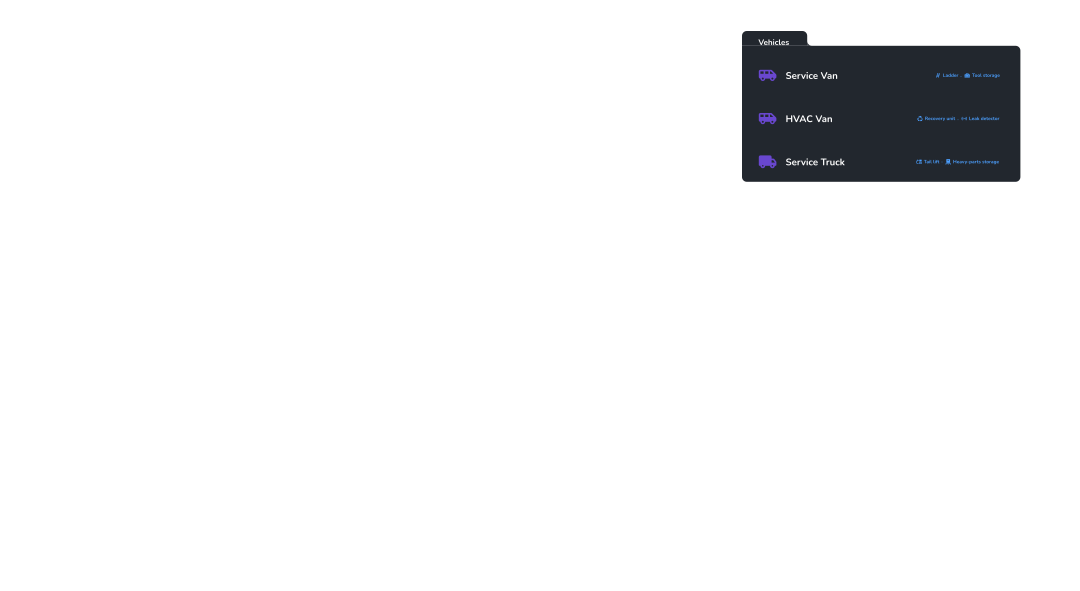

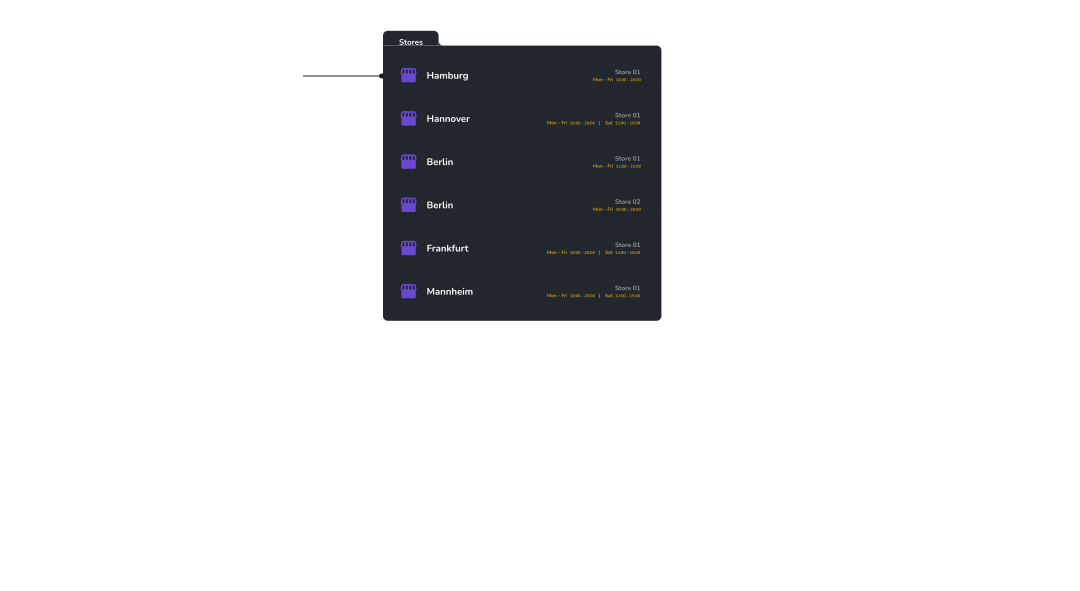
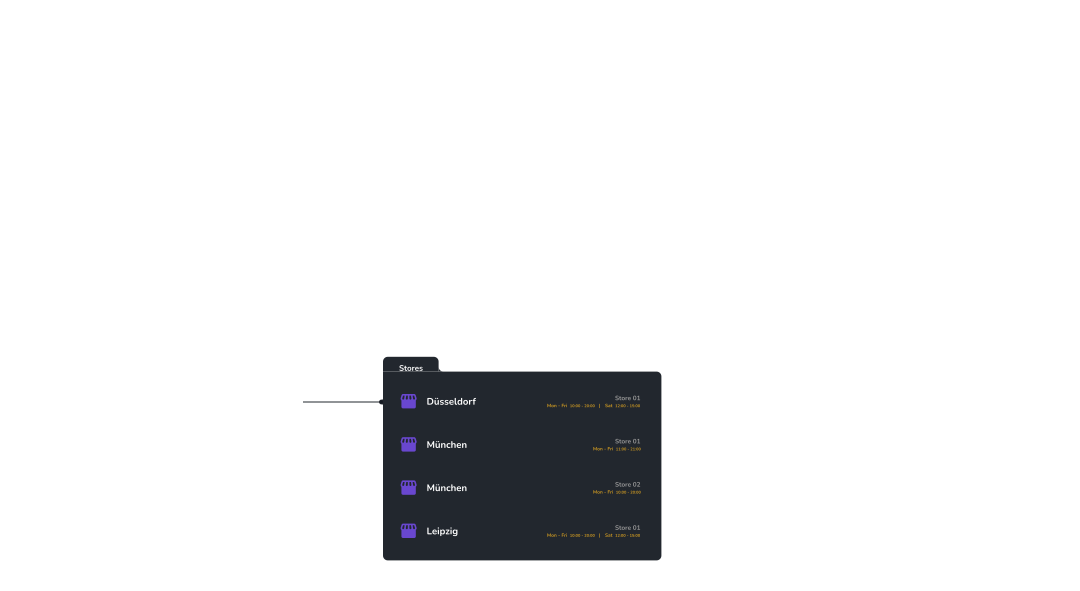
Kundenadressen, Zugangszeiten, Besuchsdauern und Fahrzeugkapazitäten vor der Berechnung ordnen.
01 / Ihr Planungsarbeitsbereich
Planen Sie die Zeit, die jeder Besuch wirklich braucht.
Legen Sie Besuchsdauer und Arbeitszeiten fest. Prüfen Sie berechnete Touren, Zuweisungen und Gründe für offene Arbeit.
- Besuche und verfügbare Touren auswählen
- Fahrzeit, Besuchsdauer und offene Gründe prüfen
- Gespeicherte Pläne erneut öffnen
Umfang und Verfügbarkeit
Die Planberechnung muss aktiviert sein. Schnellplanung verwendet fünf Minuten je Besuch. Ein abgeschlossener Plan ist kein Nachweis für Optimalität.
Ablaufkonzept · keine Produktoberfläche
Eingaben → Planungsanfrage → Prüfbares Ergebnis
Vorbereiten
Besuche wählen
Touren wählen
Anfrage prüfen
Prüfen
Zugewiesene Besuche
Zeit & Entfernung
Gründe für offene Besuche
02 / Ihr Standortnetz
Halten Sie Kundenstandorte für den nächsten Besuch bereit.
Speichern Sie Kundenstandorte mit Öffnungszeiten und Sperrzeiten und verwenden Sie diese Angaben in weiteren Planungen.
- Mehrere Standorte einem Kunden zuordnen
- Importe und übersprungene Zeilen prüfen
- Adressen vor der Planung auf der Karte prüfen
Umfang und Verfügbarkeit
Ein gespeicherter Standort ist noch kein Auftrag. Dateiimporte synchronisieren Ihr CRM oder ERP nicht automatisch.
 In Flowtlas · Services
03 / Ihre Ressourcen
Wählen Sie passende Teams und Fahrzeuge.
Berücksichtigen Sie Fähigkeiten, Kapazität, Abwesenheiten und Wartung bei der Auswahl verfügbarer Ressourcen.
- Fahrzeugkapazität mit der Arbeit abgleichen
- Fähigkeiten und Zuordnungen pflegen
- Arbeitsgrenzen und Sperrzeiten festlegen
Umfang und Verfügbarkeit
Kapazitätseinheiten und Fähigkeiten müssen zu den Anforderungen passen. Ein Ressourceneintrag ersetzt keine Qualifikationsprüfung.
Illustriertes Ressourcenmodell
Fahrzeuge
Kapazität & Fahrprofile
Ausstattung & Sperrzeiten
Teams
Fähigkeiten & Arbeitsgrenzen
Eignung für die Planung
04 / Ihre Servicegebiete und Zonen
Verbinden Sie Servicegebiete mit vertrauenswürdigen Positionsereignissen.
Gruppieren Sie Standorte, konfigurieren Sie räumliche Zonen und werten Sie unterstützte Positionsquellen aus.
- Servicegebiete und Grenzen zeichnen
- Konfigurierte Positionsquellen auswerten
- Eintritt, Austritt und Aufenthalt erfassen
Umfang und Verfügbarkeit
Gebiete beschränken die Planung nicht automatisch. Ereignisse hängen von Quellen, Aktualisierung und Aufbewahrung ab.
Konzeptionelle Gebietsdarstellung
05 / Ihre operativen Nachweise
Erfassen Sie verlässliche Nachweise beim Abschluss.
Nutzen Sie konfigurierte Abschlussprofile für Inspektionen und Liefernachweise und halten Sie Belege im Arbeitsablauf.
- Abschlussprofile veröffentlichen
- Validierte Felder und Dateien erfassen
- Berichte und Nachweise prüfen
Umfang und Verfügbarkeit
Verfügbare Profile, Feldtypen, Regeln, Dateispeicher und Berichte hängen von der Konfiguration ab.
Illustrierter Abschlussablauf
Abschlussprofil
Konfigurierte Felder, Prüfregeln und unterstützende Dateien.
Eingereichter Nachweis
Inspektions- oder Lieferbeleg mit seinem Ablaufkontext.
Abschlussbericht
Abgeschlossene Nachweise für die konfigurierte betriebliche Prüfung.
06 / Ihr Assistent
Erhalten Sie Hilfe bei der nächsten Planungsfrage.
Lassen Sie offene Arbeit erklären oder sich bei der Vorbereitung von Standorten und Fahrzeugen begleiten.
- Nach offener Arbeit fragen
- Hinweise zur Datenvorbereitung erhalten
- Änderungen und Freigaben prüfen
Umfang und Verfügbarkeit
Assistenten und Arbeitsabläufe benötigen Konfiguration. Aktionen hängen von Modus, Werkzeugen und Berechtigungen ab.
Beispielhafter geführter Ablauf
Ein Ablauf, dem Ihr Team folgen kann.
- 01Gespeicherten Ablauf wählen
Von der Arbeitsbereichsleitung festgelegt.
- 02Hinweise im Kontext erhalten
Passende Schritte und vorhandene Kontrollen.
- 03Nächsten Schritt ausführen
Im Rahmen der verfügbaren Berechtigungen.
07 / Ihr Team
Legen Sie fest, wer Pläne sehen und bearbeiten darf.
Geben Sie Teammitgliedern den erforderlichen Zugriff und trennen Sie Anzeige-, Bearbeitungs- und Ressourcenzuordnungen.
- Zugriff auf den Arbeitsbereich verwalten
- Rollen zum Anzeigen oder Bearbeiten zuweisen
- Berechtigungen regelmäßig prüfen
Umfang und Verfügbarkeit
Klären Sie mit Flowtlas den Zugriff und aktivierte Funktionen. Eine öffentliche Selbstregistrierung wird nicht vorausgesetzt.
Illustriertes Zugriffsmodell
Die richtigen Berechtigungen.
Kein geteiltes Login.
Arbeitsbereich erweitern
Ergänzen Sie Funktionen rund um den Plan.
Erweiterungen verbinden zusätzliche Kunden-, Geschäfts- und Betriebsabläufe mit Ihrem Flowtlas Arbeitsbereich.
Agenten
Flowtlas · Automation
Geführte Abläufe für wiederkehrende betriebliche Aufgaben.
Mehr zu AgentenHandel
Flowtlas · Geschäft
Handelsabläufe mit Kunden-, Auftrags- und Bestandsdaten verbinden.
Mehr zu HandelKundenportal
Flowtlas · Customer experience
Kunden ausgewählte Informationen und Rückmeldungen bereitstellen.
Mehr zu KundenportalDesigner
Flowtlas · Plattform
Dokumente und Ausgaben für Ihre betrieblichen Abläufe gestalten.
Mehr zu DesignerEntwicklerplattform
Flowtlas · Plattform
Eigene Integrationen mit den verfügbaren Plattformzugängen entwickeln.
Mehr zu EntwicklerplattformFinanzen
Flowtlas · Geschäft
Finanzbezogene Abläufe mit den betrieblichen Daten verbinden.
Mehr zu FinanzenLagerverwaltung
Flowtlas · Betrieb
Lagerbewegungen und verfügbare Bestände in den Ablauf einbeziehen.
Mehr zu LagerverwaltungDer Zugriff auf Erweiterungen ist arbeitsbereichsspezifisch und kann zusätzliche Einrichtung erfordern.
Erweiterungen besprechenMit Ihrem Betrieb starten
Bringen Sie Ihre Besuche mit. Gemeinsam prüfen wir die Passung.
Nutzen Sie eine repräsentative Besuchsliste, verfügbare Teams und die Regeln, die wirklich zählen.